Sistem ini merekod siapa ambil dan pulang fail, berserta tarikh dan masa, menggunakan telefon anda sendiri.
Buka: rekodfailbahagianharta.bid
1Buka sistem & pasang di telefon
Imbas kod QR pada poster dengan kamera telefon, atau taip rekodfailbahagianharta.bid di Chrome / Safari.
Guna data mobile atau WiFi.
Supaya mudah dibuka seperti app (buat sekali sahaja):
Android (Chrome)
Tekan menu ⋮ → Add to Home screen / Tambah ke skrin utama → Add.
iPhone (Safari)
Tekan butang Kongsi (petak dengan anak panah) → Add to Home Screen → Add.
Ikon logo MBPG akan muncul di skrin telefon. Lepas ini, tekan ikon itu sahaja.
2Daftar akaun (kali pertama sahaja)
Di skrin log masuk, tekan tab Daftar.
Isi Nama Penuh, No. Pekerja, Jabatan / Unit dan No. Telefon.
Cipta PIN 4 hingga 8 digit. Ingat PIN ini, ia digunakan setiap kali log masuk.
Tekan Daftar. Akaun anda biasanya terus aktif. Jika keluar mesej perlu kelulusan, tunggu admin luluskan.
Daftar dengan nama dan No. Pekerja sebenar. Setiap pergerakan fail direkod atas nama anda.
3Log masuk
Masukkan No. Pekerja dan PIN, tekan Log Masuk.
Biarkan “Ingat saya di telefon ini” ditanda. Kali seterusnya anda hanya perlu taip PIN.
Jika telefon tidak disentuh selama 5 minit, sistem log keluar sendiri. Log masuk semula dengan PIN.
4Ambil fail
Tekan butang kuning AMBIL FAIL. Kamera akan terbuka.
Ambil gambar muka depan fail: cahaya terang, fail rata, penuhkan skrin.
Sistem membaca Nama Fail dan No. Rujukan sendiri. Tarikh, masa dan nama anda diisi automatik.
Semak maklumat. Jika betul, biarkan, rekod disimpan sendiri dalam 5 saat (atau tekan Sahkan Ambil).
Jika salah, betulkan dahulu sebelum simpan.
Jika fail yang sama masih tercatat “keluar” oleh orang lain, sistem akan beri amaran.
5Pulang fail
Tekan butang hijau PULANG FAIL. Tiada gambar diperlukan.
Senarai fail yang anda ambil akan dipaparkan. Tandakan (✓) fail yang dipulangkan. Boleh tanda lebih dari satu, atau Pilih semua.
Tekan Pulangkan. Tarikh dan masa pulang direkod automatik.
6Menu lain
Rekod: cari mana-mana fail, siapa yang pegang dan bila diambil. Tapis Keluar / Dipulang.
Carta: graf jumlah fail diambil dan dipulang setiap hari (7, 14 atau 30 hari).
Butang ☾ / ☀ di atas kanan: tukar mod gelap atau cerah.
Keluar: log keluar, terutama jika guna telefon orang lain.
Peringatan
Sistem hanya berfungsi ketika PC server di Bahagian Harta dihidupkan.
Jika laman tidak dapat dibuka atau keluar halaman ralat (contoh “Error 1033”), PC server mungkin tutup. Sila maklumkan admin sistem.
Jangan kongsi PIN anda. Semua rekod ambil dan pulang dibuat atas nama pemilik akaun.
Rekod Pulang dalam sistem sebaik sahaja fail dikembalikan. Fail yang tidak direkod pulang akan kekal “keluar” di bawah nama anda.
Sentiasa semak Nama Fail dan No. Rujukan sebelum disimpan.
Salah PIN 5 kali, akaun dikunci 15 minit. Lupa PIN? Minta admin set semula.
Sistem untuk kegunaan dalaman MBPG sahaja. Jangan kongsi link kepada orang luar.
Untuk pemilik PC server / admin
Hidupkan PC, kemudian klik dua kali ikon “Sistem Pergerakan Fail” (logo MBPG) di Desktop.
Tetingkap hitam akan terbuka. Jangan tutup tetingkap itu; tutup bermaksud sistem berhenti.
Pastikan PC tidak masuk mod Sleep sepanjang waktu pejabat.
Backup rekod dibuat automatik setiap hari dalam folder C:\SistemFail\backup.

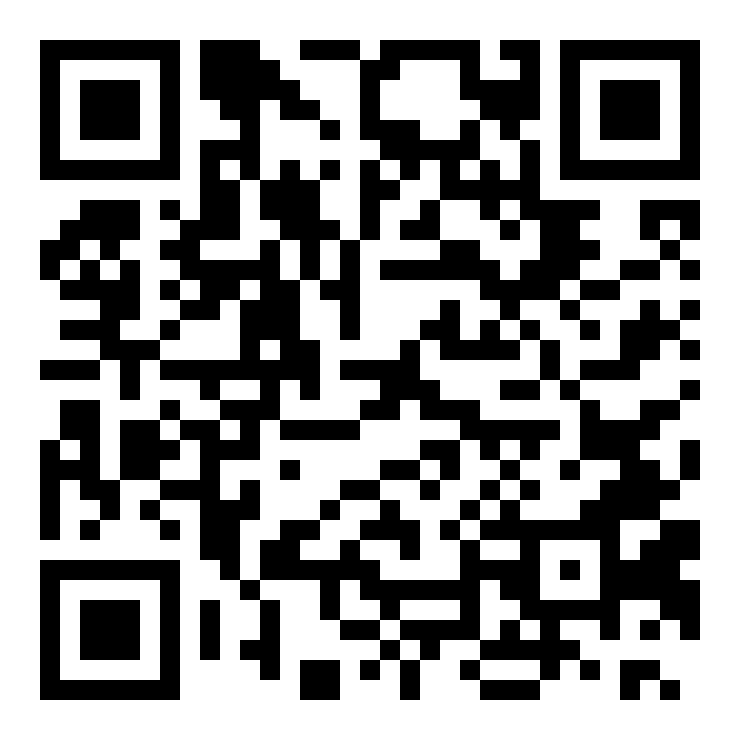 Imbas untuk buka